
Как полностью удалить Microsoft Office с очисткой реестра в Windows 10 и Windows 11
В этой инструкции вы узнайте, как удалить Microsoft Office без остатков. Пошаговое руководство по удалению Office через Office Tool Plus с очисткой реестра, лицензий и системных файлов.
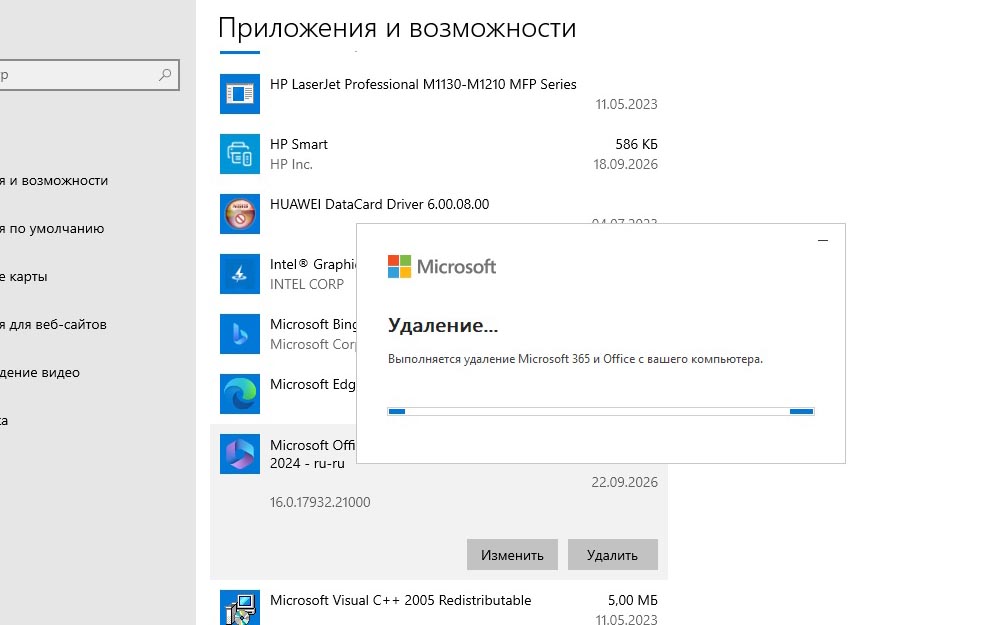
Microsoft Office не всегда удаляется корректно стандартными средствами Windows. После обычной деинсталляции на компьютере могут оставаться файлы, службы, задания планировщика и записи реестра, которые впоследствии вызывают ошибки при установке новой версии Office или активации продукта.
Шаг 1. Скачайте и установите Office Tool Plus
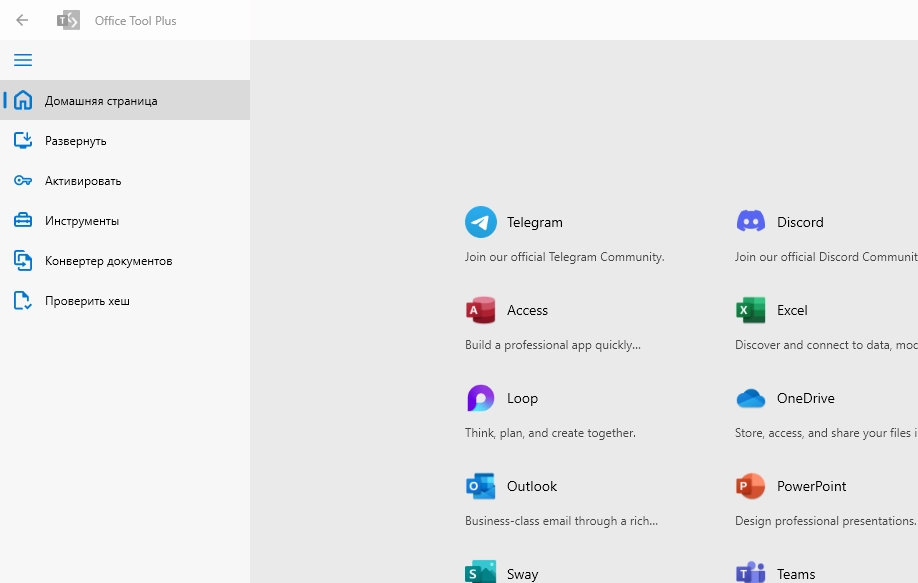
Скачайте актуальную версию Office Tool Plus с официального сайта разработчика и запустите программу от имени администратора.
После запуска дождитесь завершения инициализации компонентов.
Шаг 2. Перейдите в раздел удаления
В главном окне программы:
- Откройте вкладку Toolbox (Инструменты).
- Выберите пункт Remove Office (Удаление Office).
- Нажмите кнопку Start (Начать).
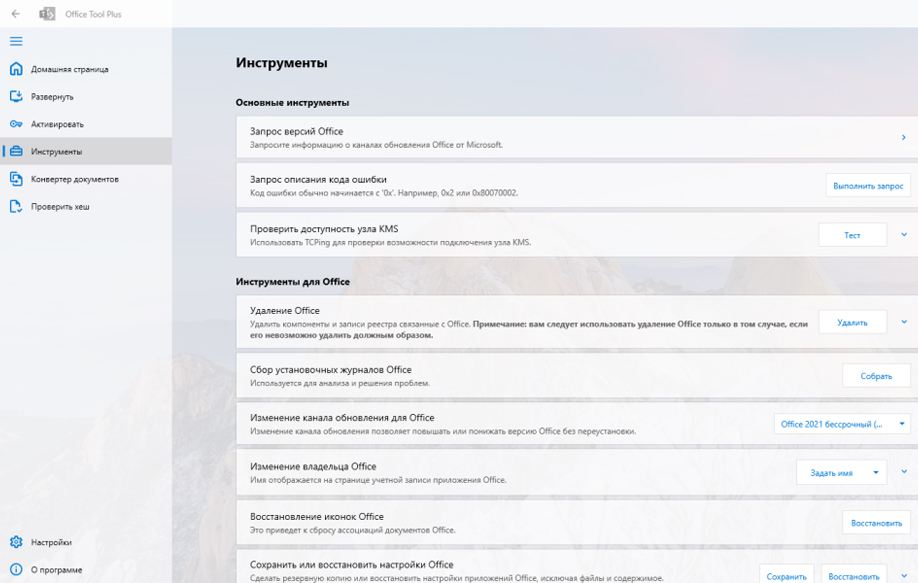
Утилита автоматически определит установленные версии Microsoft Office. И выполнит полное удаление Office с чисткой реестра.
Office Tool Plus удалит:
- Microsoft Office;
- компоненты Click-to-Run;
- службы Office;
- лицензии и данные активации;
- связанные системные компоненты;
- удалит ключи Office
- очистит реестр.
После завершения процедуры рекомендуется перезагрузить компьютер. Office Tool Plus позволяет значительно глубже удалить Microsoft Office по сравнению со стандартным деинсталлятором Windows.