
Как удалить Microsoft Office в Windows 10 и Windows 11
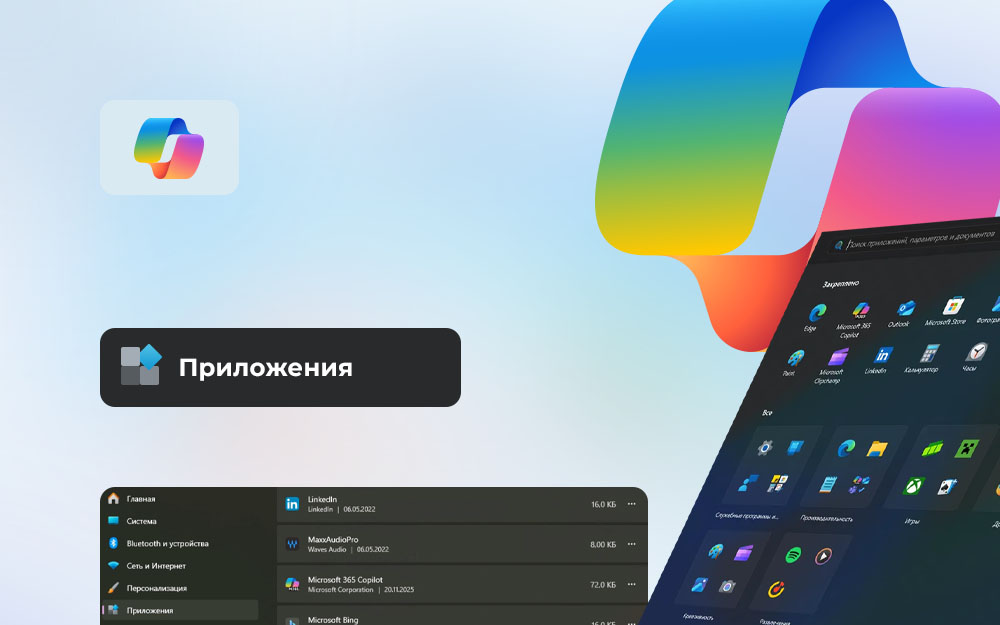
Иногда перед установкой новой версии Microsoft Office необходимо удалить уже установленный пакет. В большинстве случаев это можно сделать стандартными средствами Windows, но иногда после удаления остаются компоненты, которые мешают повторной установке или активации Office.
Ниже разберём, как правильно удалить Microsoft Office в Windows 10 и Windows 11.

Как удалить Microsoft Office
в Windows 11
Удаление в Windows 11:
- Откройте Пуск → Параметры.
- Перейдите в раздел Приложения → Установленные приложения.
- Найдите в списке Microsoft Office или Microsoft 365.
- Нажмите на значок с тремя точками рядом с названием программы.
- Выберите Удалить.
- Подтвердите удаление и дождитесь завершения процесса.
После удаления рекомендуется перезагрузить компьютер.

Как удалить Microsoft Office
в Windows 10
в Windows 10
Удаление в Windows 10:
- Откройте Пуск → Параметры.
- Перейдите в раздел Приложения → Приложения и возможности.
- Найдите Microsoft Office или Microsoft 365.
- Выберите программу.
- Нажмите Удалить.
- Следуйте инструкциям на экране.
После завершения удаления также рекомендуется выполнить перезагрузку компьютера.

Как полностью удалить Office, если обычное удаление не помогло
Иногда стандартное удаление Microsoft Office не очищает систему полностью. На компьютере могут оставаться:
- файлы предыдущей установки;
- службы Microsoft Office;
- параметры и кэш;
- записи реестра;
- компоненты старой версии Office.
Из-за этого новая версия Office может устанавливаться с ошибкой, не запускаться или возникнут проблемы с активацией.
В таком случае рекомендуется выполнить полное удаление Microsoft Office с очисткой оставшихся компонентов.
Подробная инструкция:
Как полностью удалить Microsoft Office с очисткой реестра в Windows 10 и Windows 11
Когда нужно полностью удалять Microsoft Office
Полное удаление рекомендуется, если:
- не устанавливается новая версия Office;
- появляется сообщение о наличии другой версии Office;
- Word или Excel не запускаются после переустановки;
- возникают ошибки активации;
- стандартное удаление завершилось с ошибкой;
- необходимо заменить одну редакцию Office на другую.
Что делать после удаления Microsoft Office
После удаления рекомендуется:
-
Перезагрузить компьютер.
-
Убедиться, что старая версия Office больше не отображается в списке установленных программ.
-
Скачать нужную версию Microsoft Office.
-
Выполнить установку.
-
Запустить Word или Excel и выполнить активацию.
Частые вопросы по удалению MS Office
Удалится ли лицензия Office после удаления программы?
Удаление Microsoft Office с компьютера и удаление лицензии — не одно и то же. Возможность повторной активации зависит от типа приобретённой лицензии и способа её привязки.
Нужно ли чистить реестр после каждого удаления Office?
Нет. Если Office удалился корректно и новая версия устанавливается без ошибок, дополнительная очистка обычно не требуется.
Можно ли установить новую версию Office поверх старой?
В некоторых случаях это возможно, но для исключения конфликтов между версиями рекомендуется предварительно удалить старую установку Office.
Почему Office не удаляется?
Причиной могут быть повреждённые файлы установки, работающие службы Office или остатки предыдущих установок. В таком случае может потребоваться полное удаление Office.
Удалятся ли мои файлы после удаления Microsoft Office?
Нет. При удалении Microsoft Office ваши личные документы обычно не удаляются.
Файлы Word, Excel, PowerPoint и другие документы, которые сохранены на компьютере, флешке, внешнем диске или в облачном хранилище, останутся на месте.
Удаляется сам пакет Microsoft Office включая Word, Excel и так далее, зависит от редакции которая была установлена, а не созданные в ней документы.
Например, после удаления Office сохранятся файлы:
- .doc и .docx;
- .xls и .xlsx;
- .ppt и .pptx;
- PDF-файлы;
другие документы, сохранённые отдельно на компьютере.
После повторной установки Microsoft Office вы сможете снова открыть эти файлы.
Важно: перед удалением рекомендуется сохранить все открытые документы и закрыть программы Word, Excel, PowerPoint и другие приложения Office.