
Установка Microsoft Office
Данная инструкция универсальная и подходит для следующих версий:
- Microsoft Office 2024 Home
- Microsoft Office 2024 Home and Business
- Microsoft Office 2021 Home and Business
- Microsoft Office 2021 Home and Student
- Microsoft Office 2021 Professional Plus
- Microsoft Office 2019 Home and Business
- Microsoft Office 2019 Home and Student
- Microsoft Office 2019 Professional Plus
- Microsoft Office 2016 Home and Business
- Microsoft Office 2016 Home and Student
- Microsoft Office 2016 Professional Plus

Перед установкой
Если на компьютере уже установлен Microsoft Office, в некоторых случаях рекомендуется предварительно удалить старую версию.
Особенно это актуально, если:
- ранее была установлена другая версия Office;
- установка завершается с ошибкой;
- Office не запускается после установки;
- возникают проблемы с активацией;
- на компьютере остались компоненты предыдущей установки.
Обычного удаления через «Приложения» Windows иногда недостаточно. Может потребоваться полное удаление Microsoft Office с очисткой оставшихся файлов и записей реестра.
Инструкция:
Как полностью удалить Microsoft Office с очисткой реестра в Windows 10 и Windows 11
Шаг 1. Скачайте Microsoft Office
Скачайте установочный файл Microsoft Office с официального сайта Microsoft или по ссылке, указанной в инструкции к вашему заказу.
Шаг 2. Запустите установку
Откройте скачанный файл и запустите установщик.
Дождитесь завершения установки Microsoft Office.
Шаг 3. Откройте Office
После установки запустите любое приложение Microsoft Office, например Word или Excel.
Активация Microsoft Office
Шаг 1. Выберите способ активации
После запуска Office программа предложит выполнить активацию.
Способ активации зависит от типа приобретённой лицензии:
- ключ продукта;
- ключ для учётной записи Microsoft.
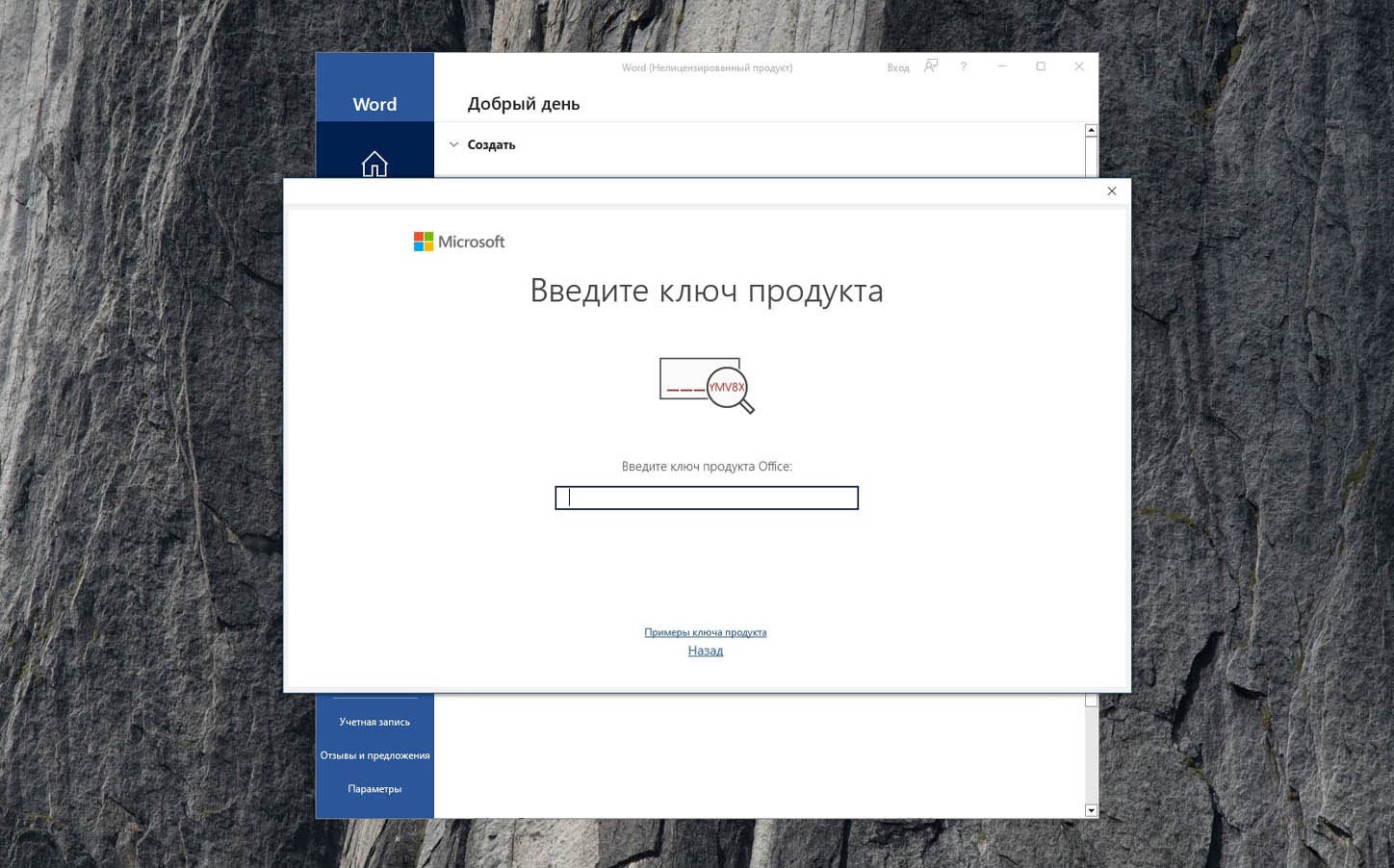
Пример ввода ключа в программе:
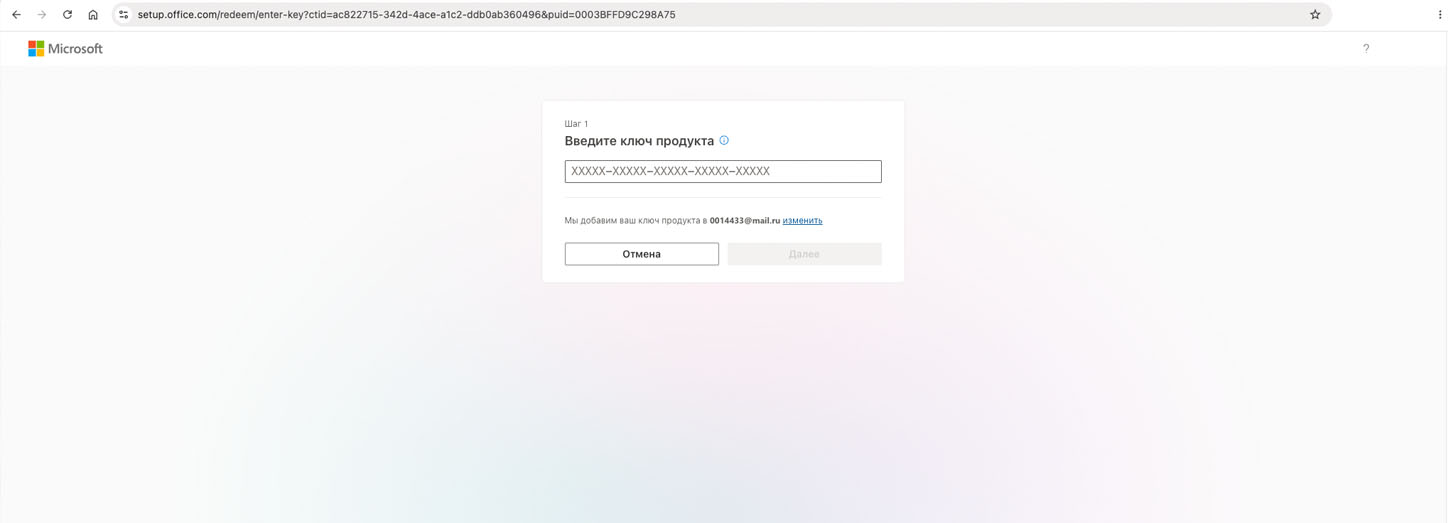
Пример ввода ключа на сайте:
Шаг 2. Введите данные для активации
Если вы получили ключ продукта, введите его в соответствующее поле.
Ключ обычно состоит из 25 символов и выглядит так:
XXXXX-XXXXX-XXXXX-XXXXX-XXXXX
Если вы получили ключ для учётной запись, выполните вход с помощью вашей учётной записи и введите ключ на сайте setup.office.com.
Данные для активации отправляются на электронную почту, указанную при оформлении заказа.
Шаг 3. Завершите активацию
Следуйте инструкциям на экране.
После успешной активации Microsoft Office будет готов к использованию.